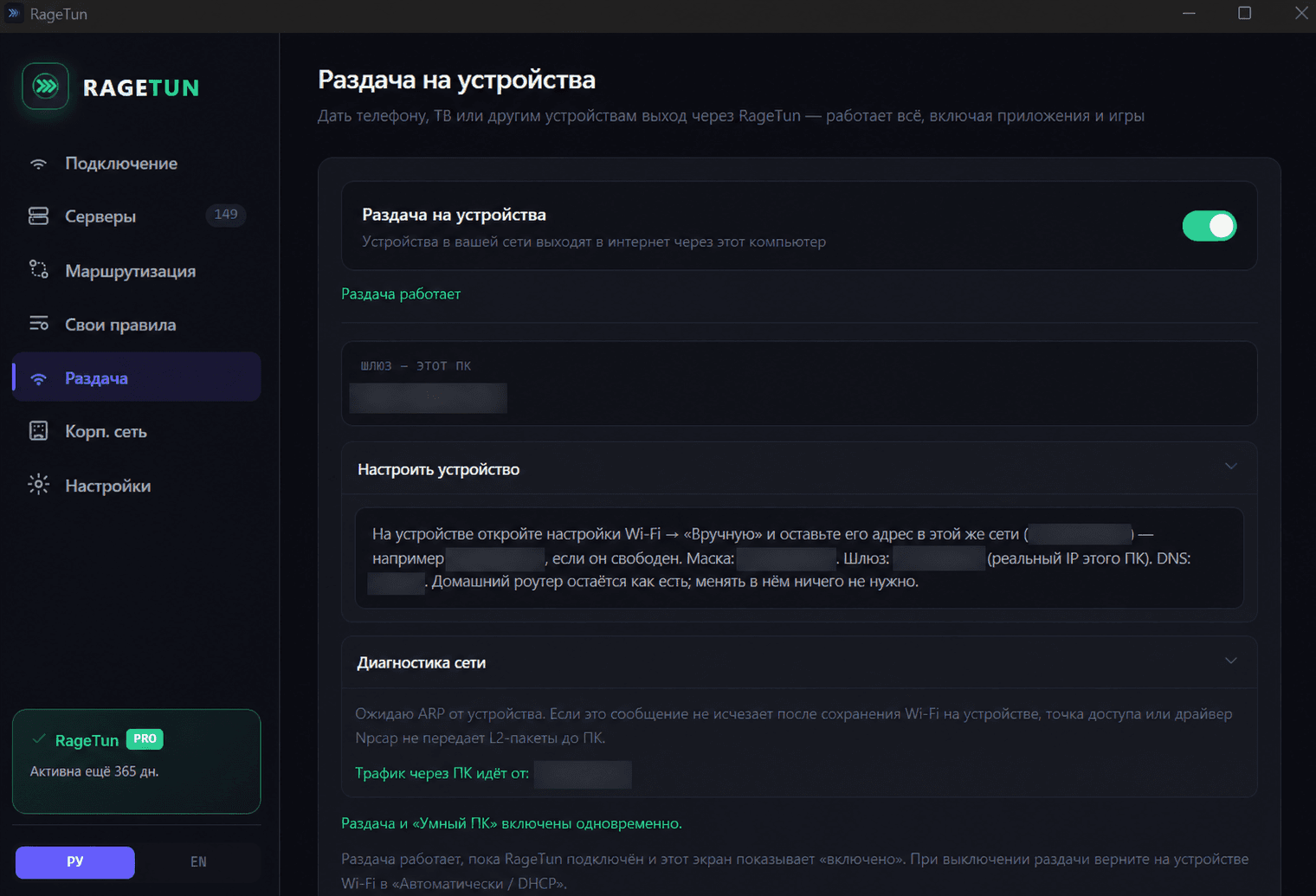
Как раздать доступ через сервер на телевизор, приставку и консоль без установки приложения

Проблема знакома каждому владельцу Smart TV или консоли: доступ к зарубежным стримингам, магазину игр или обновлениям нужен, а VPN-приложения для устройства не существует. На Samsung, LG, Sony, Apple TV, PlayStation и Xbox поставить клиент напрямую нельзя.

В интернете советуют кучу обходных путей — и почти все неудобные. Разберём, почему они плохи, и покажем способ, который решает задачу за минуту.

Почему обычные способы неудобны

✕ Установка APK через USB Работает только на Android TV. Нужно скачать apk на флешку, разрешить «неизвестные источники», установить через файловый менеджер. На Samsung, LG и Apple TV не работает вообще. ✕ Настройка VPN на роутере Нужен роутер, который это поддерживает. Прошивка, ввод серверных данных, риск оставить без интернета всю сеть при ошибке. Не каждый роутер вообще умеет. ✕ Мобильная точка доступа со смартфона Съедает батарею телефона, режет скорость, требует держать смартфон постоянно включённым рядом. Годится разве что на пять минут. ✕ Виртуальный маршрутизатор Windows вручную Командная строка, правка реестра (IPEnableRouter=1), настройка общего доступа, борьба с петлями маршрутизации. Для обычного пользователя — квест. ✓ Раздача с компьютера через RageTun Одна кнопка на компьютере, ручная настройка IP на устройстве. Без APK, без роутера, без реестра, без петель. Работает с любым Smart TV и консолью.

Как работает раздача через компьютер

Коротко: компьютер становится шлюзом для устройств в той же сети. Телевизор или консоль указывают его шлюзом в настройках Wi-Fi — и весь их трафик идёт тем же маршрутом, что и на компьютере. Приложение на самом устройстве не нужно.

Компьютер, где уже настроена маршрутизация, знает как направлять трафик. Раздача просто расширяет это на другие устройства: они отправляют свои запросы через компьютер, а он ведёт их по нужному маршруту.

Технически это работает через Proxy ARP — компьютер отвечает на сетевые запросы устройств как шлюз и перехватывает их пакеты на сетевом уровне. Поддерживаются TCP, UDP и QUIC, поэтому стриминги, игры и видеосвязь работают корректно — а не только простой веб.

Важное отличие от ручного способа. При настройке общего доступа Windows вручную включается перенаправление сразу для всех адресов, и трафик, который должен идти наружу, зацикливается обратно — получается петля. RageTun разделяет потоки так, что петли не возникает: трафик устройств идёт в маршрут, а не по кругу.

Настройка за минуту

На компьютере

  1. Запустите RageTun и включите подключение.
  2. Включите «Раздачу на устройства».
  3. Приложение покажет адрес компьютера, который нужно указать на устройстве.

На телевизоре или консоли

  1. Откройте настройки Wi-Fi и выберите ручную настройку IP.
  2. IP-адрес — любой свободный в вашей сети (например, оканчивающийся на 150).
  3. Маска подсети — 255.255.255.0.
  4. Шлюз — адрес компьютера (его показывает RageTun).
  5. DNS — 8.8.8.8.
  6. Сохраните. Весь трафик устройства теперь идёт через компьютер.

Устройство должно быть в той же сети, что и компьютер — через один роутер по Wi-Fi или кабелю.

Что это даёт на телевизоре и консоли

После настройки на устройстве работает то, что раньше было недоступно:

Пример. Приложение вроде ChatGPT на телефоне через раздачу видит регион сервера, а не домашний — и работает там, где напрямую было недоступно. И всё это без единого приложения на самом телефоне или телевизоре.

Компьютер тоже настраивается гибко

Раздача — это надстройка над маршрутизацией самого компьютера. А на нём трафик можно делить как угодно: российские сайты и банки идут напрямую с домашнего IP, зарубежные сервисы — через сервер, рабочие ресурсы — через корпоративный VPN. Устройства за компьютером наследуют этот же маршрут.

Подробнее о том, как настроить раздельную маршрутизацию на самом компьютере — в руководстве по split tunneling.

Раздайте доступ на все устройства с одного компьютера

Smart TV, консоли, приставки — без приложения на каждом. Одна кнопка на компьютере, и устройства получают тот же маршрут.

Скачать для Windows

Частые вопросы

Работает ли раздача на Samsung и LG, где нет Android?

Да. Способ не зависит от системы телевизора — устройство просто указывает компьютер шлюзом в настройках сети. Работает на Samsung Tizen, LG webOS, Apple TV и любых других, где есть ручная настройка IP.

Можно ли раздать доступ на PS5 и Xbox?

Да. Консоль настраивается так же, как телевизор: в сетевых параметрах указывается компьютер шлюзом. Весь трафик консоли, включая магазин и обновления, идёт через компьютер.

Раздача работает после выключения компьютера?

Нет. Компьютер выступает шлюзом, поэтому раздача действует, пока он включён и RageTun запущен. После выключения на устройстве нужно вернуть автоматическую настройку сети (DHCP), чтобы вернулся обычный интернет.

Нужен ли специальный роутер?

Нет. Роутер может быть любым — он просто соединяет устройства в одну сеть. Всю работу по маршрутизации берёт на себя компьютер, а не роутер.

Сколько устройств можно подключить одновременно?

Ограничения по числу устройств нет — телефон, планшет, телевизор и консоль могут идти через компьютер одновременно. Каждое просто указывает его шлюзом в своих настройках.

← Все статьи